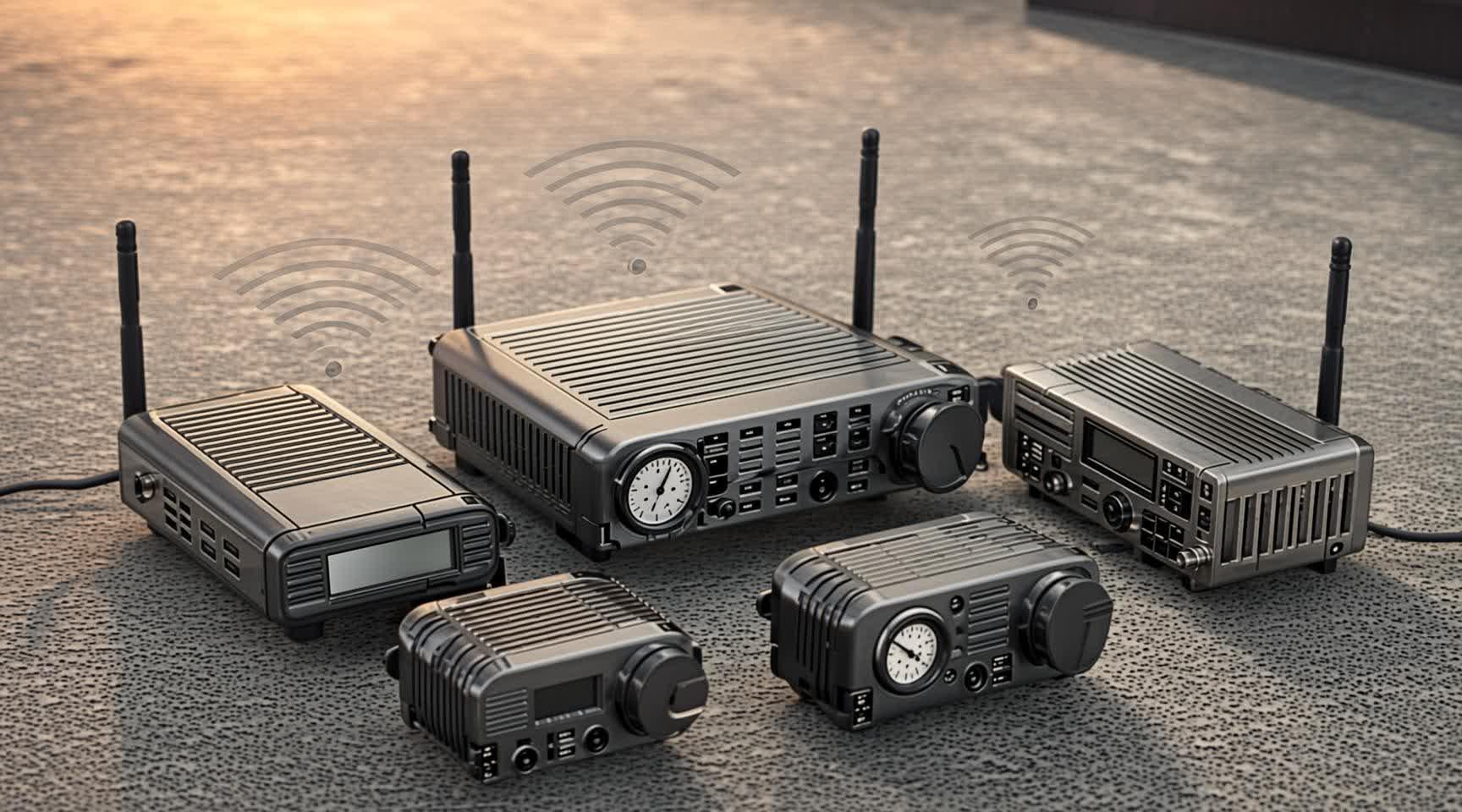
Защиту домашнего Wi‑Fi лучше планировать до подключения телевизоров, камер и умной техники: сменить настройки на чистой сети проще, чем затем перенастраивать десятки устройств. Основные затраты зависят от площади квартиры, толщины стен, числа точек доступа и необходимости прокладывать кабель.
Какое оборудование действительно потребуется?
Для небольшой квартиры часто достаточно одного современного маршрутизатора, установленного ближе к центру помещений. Репитеры, дополнительные точки доступа и сложные системы нужны не всегда: сначала полезно проверить уровень сигнала там, где будут работать ноутбуки, телевизоры и датчики.
Маршрутизатор не стоит прятать в металлический шкаф или ставить у пола. Железобетонная стена заметно ослабляет сигнал, а закрытая ниша превращает даже производительное устройство в слабый источник связи. Практичное место — открытая точка примерно на уровне стола, вдали от крупных металлических предметов.
В вытянутой квартире или помещении с несколькими капитальными стенами может понадобиться система из нескольких узлов. Если ремонт ещё не завершён, надёжнее предусмотреть кабель до рабочих мест и точек доступа. Проводное соединение обычно стабильнее беспроводного и снижает нагрузку на эфир.
Какие настройки защищают домашнюю сеть?
Сразу после установки нужно заменить пароль администратора, обновить программное обеспечение маршрутизатора и включить актуальный режим шифрования. Заводские параметры удобны для первого запуска, но оставлять их без проверки рискованно.
- Задайте отдельный длинный пароль для Wi‑Fi, не совпадающий с паролями почты и других сервисов.
- Отключите удалённое администрирование, если оно не требуется для обслуживания сети.
- Создайте гостевую сеть для посетителей и устройств, которым не нужен доступ к домашним компьютерам.
- Проверьте список подключённых клиентов и удалите неизвестные устройства.
- Сохраните резервную копию настроек после завершения конфигурации.
Умные розетки, камеры, роботы-пылесосы и бытовые датчики разумно отделить от основной сети, если маршрутизатор поддерживает такую возможность. Тогда уязвимость одного устройства не откроет ему прямой путь к компьютеру с документами. Название сети также не должно сообщать номер квартиры, фамилию владельца или модель оборудования.
Сколько времени занимает настройка?
Базовую сеть можно запустить за один визит, если кабели уже подведены, а сигнал уверенно покрывает комнаты. Больше времени требуется на обследование помещения, монтаж розеток, прокладку линий и настройку нескольких точек доступа.
| Этап | Что входит | Что может задержать работу |
|---|---|---|
| Подготовка | Осмотр комнат, выбор места для оборудования | Неизвестная трасса кабелей, закрытые ниши |
| Монтаж | Установка маршрутизатора и подключение линий | Сверление стен, отсутствие розеток, отделочные работы |
| Настройка | Обновление, создание сетей, смена паролей | Несовместимые или устаревшие устройства |
| Проверка | Тест сигнала и подключения техники | Помехи, слабое покрытие в удалённых комнатах |
Проверять сеть желательно не только рядом с маршрутизатором. Контрольные точки — рабочий стол, спальня, кухня и дальний угол комнаты с телевизором. Если соединение пропадает при закрытой двери, проблема, скорее всего, связана с размещением оборудования или особенностями стен, а не с тарифом провайдера.
Из чего складываются дополнительные расходы?
Кроме самого маршрутизатора, в смету могут войти кабель, сетевые розетки, крепления, дополнительные узлы и работа монтажника. Иногда требуются источник резервного питания или небольшой коммутатор, если проводных устройств больше, чем свободных портов.
Часть затрат появляется уже после запуска. Старый ноутбук или датчик может не поддерживать выбранный режим защиты, а камера — работать только в отдельном диапазоне. В таком случае приходится создавать совместимую сеть с ограниченным доступом либо заменять устройство. Покупать новую технику заранее не следует: сначала нужно проверить её фактическую совместимость.
Ещё один возможный расход связан с восстановлением доступа. Пароль администратора, схема подключений и резервная копия конфигурации должны храниться отдельно от маршрутизатора. Иначе после сброса придётся заново подключать всю технику — от принтера до датчика у входной двери.
Как принять работу после подключения?
Готовая сеть должна обеспечивать устойчивое соединение в нужных комнатах, разделять основные и гостевые устройства и сохранять настройки после перезагрузки. Проверка по этим критериям полезнее одного замера скорости рядом с маршрутизатором.
Нужно убедиться, что панель управления недоступна из гостевой сети, программное обеспечение обновлено, а неизвестных подключений нет. Затем стоит пройти по квартире со смартфоном и открыть несколько обычных сервисов в каждой важной точке. Такой тест показывает реальное качество покрытия: цифры на экране могут выглядеть убедительно, но видеозвонок за закрытой дверью быстро обнаружит слабое место.
Рациональная схема начинается не с самого дорогого оборудования, а с плана помещений и перечня подключаемой техники. Если оставить запас для кабеля и дополнительных узлов, сеть будет проще расширить после переезда, когда в комнатах появятся мебель, бытовые приборы и новые источники помех.